
e-Tax API・eLTAX API 導入の手順と設計|納税確認をワンクリックにするまで
こんにちは、YAAC税理士事務所の山田です。
前回のコラムでは、e-Tax API と eLTAX API を kintone につなぎ、顧問先の納税確認をワンクリックにした話を書きました。
API でワンクリック納税確認を実現|AI に判断させない業務効率化
今回はその続きです。
同じような仕組みを作りたい方に向けて、導入の手順と、設計で考えたことをまとめます。
- e-Tax API・eLTAX API で何が取れるのか
- API キーの申請と、仕様開示の申込みの流れ、かかった日数
- まずテスト用のアプリで「何が取れるか」を確かめてから、仕組みを組み立てた進め方
- 顧問先の利用者識別番号や、取得したデータの持ち方
- つまずきやすいポイント
先にお伝えしておくと、私はエンジニアではありません。
API の仕様書を読み込むところから、テスト、プログラムづくりまで、AI と一緒に進めました。
「自分の事務所でもできそうか」を考える材料になればうれしいです。
なお、ここに書くのは弊事務所が2026年9〜10月に確かめた内容です。
仕様は変わることがあるので、着手するときは国税庁と地方税共同機構の公開資料を確認してください。
まず、API で何が取れるのか
弊事務所が使っているのは、次の3つです。
| 知りたいこと | 取れる情報 | 電子証明書 |
|---|---|---|
| 国税の納付 | ダイレクト納付完了通知(納付年月日・税目・納付金額・受付番号など) | 不要 |
| 申告前の確認(法人税・消費税) | 事業年度・課税期間、中間申告の税額など | 必要(税理士用電子証明書で追加認証) |
| 地方税の納付 | 納付結果通知(納付完了日・税目・納付金額など) | 不要 |
国税の納付完了通知は、顧問先の分も税理士自身のメッセージボックスに届いていました(弊事務所の環境の場合)。
本文に顧問先の利用者識別番号が入っているので、どの顧問先の納付かはそこで見分けます。
地方税は、ダイレクト方式で納めたものを確認しています。
インターネットバンキングやクレジットカードで納めた場合に同じ通知が届くかは、まだ確かめていません。
導入の流れと、かかった日数
全体の流れは、次の5つです。
- API キーの申請と、仕様開示の申込みを出す
- テスト用のアプリで「何が取れるか」を確かめる
- 認証の経路を確かめる(顧問先の情報まで届くか)
- データの持ち方を決める
- 業務アプリにつなぐ
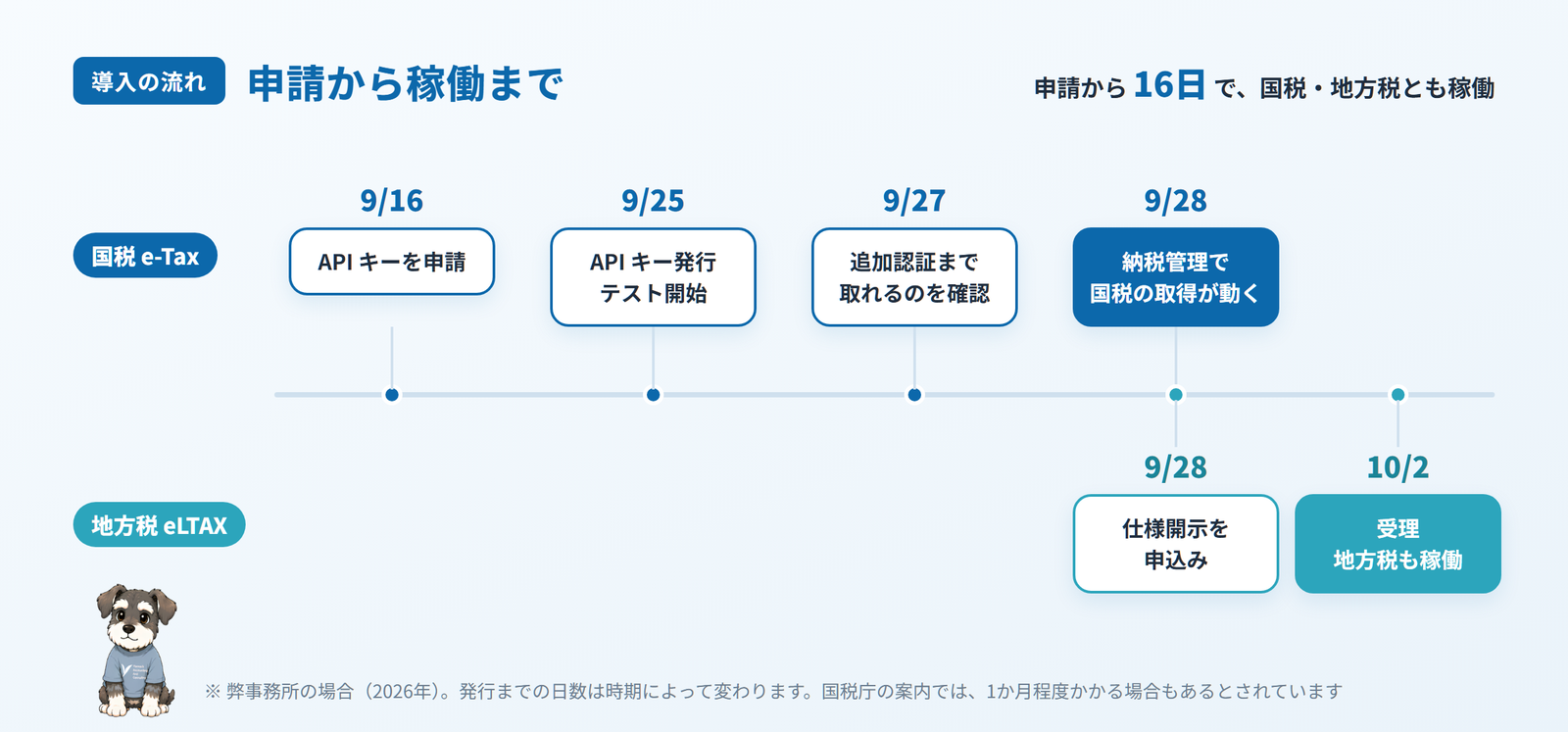
申請から発行までは、e-Tax の API キーが9日、eLTAX の仕様開示が4日でした。
待っている間にも設計は進められるので、申請は最初に出しておくのがおすすめです。
STEP1 申請と申込みは、設計より先に出す
e-Tax:API キーの申請
e-Tax の「API について」のページで利用規約を読み、申請書(別紙1)をダウンロードします。
申請書と、利用システムの概要資料(書式は自由)を、国税庁の申請用のアドレスへメールで送ります。
弊事務所は、9月16日に申請して、9月25日に API キーが届きました。
実質的な作業は、概要資料です。
「API でどのように情報を取り、取った情報をどう使うのか」が分かるように書きます。
弊事務所は A4で3ページほどにまとめ、目的・使う API・構成図・認証のしかた・取った情報の保管場所などを書きました。
注意したいのは、使う API をすべて書いておくことです。
書いていない API をあとから使うには、変更の届出が必要になります。
申請のあと、国税庁から内容の確認メールが届きました。
「申告のお知らせのファイルは API では取れないが、問題ないか」「申請者は税理士個人でよいか」の2点です。
欲しかったのはファイルではなく中身の情報で、それは別の API で取れたので、問題なく進められました。
eLTAX:仕様開示の申込み
地方税共同機構の「eLTAX対応ソフトウェアを開発される方へ」のページから、仕様開示の申込書をダウンロードします。
API 方式の仕様書を希望する場合は、押印した同意書も必要です。
申込書と同意書をスキャンして1つの PDF にまとめ、Web の受付フォームから送ります。
弊事務所は、申込みから4日で関係機関向けのログイン ID が届き、仕様書と API モジュール(Windows 用の部品)をダウンロードできました。
同意書では、仕様書を第三者に配布しないことなどを約束します。
そのため、この記事でも eLTAX の仕様の中身には触れていません。
STEP2 テスト用のアプリで「何が取れるか」を先に見る
設計でいちばん大事にしたのは、ここです。
いきなり本番の仕組みを作らず、まずテスト用の小さなアプリを作って、実際にどんな情報が取れるのかを試しに取得してみました。
試すときは、データを書き換えない参照の API から順に呼びました。
仕様書を読み込んで、呼ぶ順番や必要なものを整理するところは、AI の力を借りています。
実際に取ってみると、仕様書を読むだけでは分からなかったことが見えてきます。
たとえば、申告のお知らせの本文には、事業年度や税額は入っていませんでした。
欲しかった情報は、別の API(法人税・消費税の事項を参照するもの)で取れることが分かりました。
逆に、取れないものもあります。
基準期間の課税売上高や、簡易課税などの届出の提出状況は、法人向けの API に項目がなく、今回は見送りました。
やりたいことから考えて API を探すだけでなく、取れた情報に合わせて、やりたいことを組み立て直す。
この行き来をテストの段階でしておくと、あとの設計がスムーズになります。
STEP3 認証の経路を確かめる
次に確かめたのが、顧問先の情報まで届くかどうか、つまり認証の経路です。
- 国税の納付完了通知は、税理士の利用者識別番号と暗証番号でログインするだけで取れました
- 申告前の事項(事業年度や中間申告の税額)は、税理士用電子証明書での追加認証が必要でした
- 顧問先の情報を見るには、e-Tax 上で顧問先との委任関係を登録しておくことが前提です。弊事務所では、依頼から3分ほどで承認されました
- 地方税は、税理士(代理人)の利用者 ID で、顧問先の納付結果通知を読めました。PCdesk の「代理行為」で見られるものと同じです
追加認証は、1回目のテストで取れませんでした。
電子証明書の PIN の入力をキャンセルしていたのが原因で、2回目にやり直して確定しました。
こういうことも、テストの段階で分かっておくと安心です。
地方税は、申込みの前に PCdesk(WEB版)で顧問先の納付結果通知が見られるかを確かめておくと確実です。
なお、顧問先の暗証番号は使っていません。あくまで税理士の ID で、委任や代理の関係がある顧問先だけを見ています。
STEP4 データの持ち方を決める
取れる情報と認証の経路が分かったら、データをどこに、どんな形で持つかを決めます。
顧問先の利用者識別番号のリストをどこに持つか
弊事務所は、kintone の顧客データベース(納税管理アプリ・決算業務アプリ)に、もともと顧問先の利用者識別番号を持っていました。
そのため、新しく台帳を作る必要がなく、そのまま使えました。
利用者識別番号は、先頭の0が消えないように、数値ではなく文字列で持つのがポイントです。
どの期、どの納付を拾うか
事項を参照する API は、過去の数期分をまとめて返します。
そこで、kintone のレコードにある決算日と突き合わせて、その期の情報だけを書き込むようにしました。
納付も同じで、レコードの納付日と、通知の納付年月日が一致するものだけを拾っています。
取った情報をどんな形で保存するか
API の結果(JSON)をそのまま保存する方法もあります。
ただ、業務で使うのは一部の項目です。弊事務所では次のように分けました。
- 業務で見る項目(税目ごとの納付日・納付額)は、日付・数値の欄に書く
- 細かい明細や、該当しなかった通知の情報は、ログの欄にまとめて書く
- 通知の全体は、PDF にして顧問先のフォルダに保管する
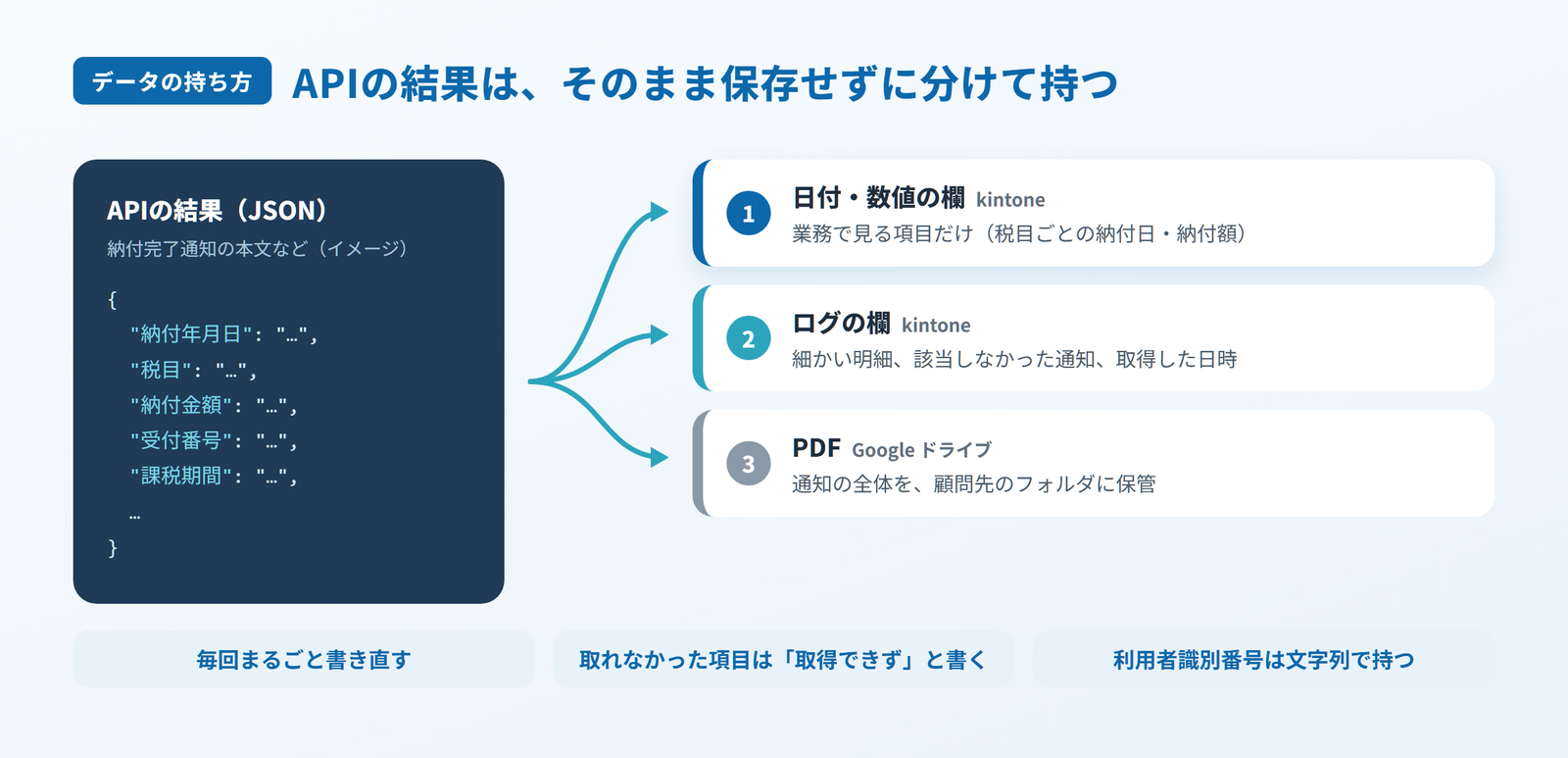
書き込むときは、毎回まるごと書き直します。
取れなかった項目は空欄にせず「取得できず」と書き、取れなかったのか、まだ取っていないのかを見分けられるようにしています。
1通の通知に複数の税目が入っていることもありました(法人税と地方法人税をまとめて納付した場合など)。
こうした実際のデータの形も、テストで取ってみて初めて分かったことです。
STEP5 業務アプリにつなぐ
最後に、ふだん使っている kintone から動かせるようにします。
e-Tax の API は、ブラウザの画面から直接呼ぶことには対応していません。
また、e-Tax のログインに使う公式の部品も、eLTAX の API モジュールも Windows 用です。
そこで、kintone のボタンから、事務所のパソコンで動く連携プログラムを呼び出す形にしました。
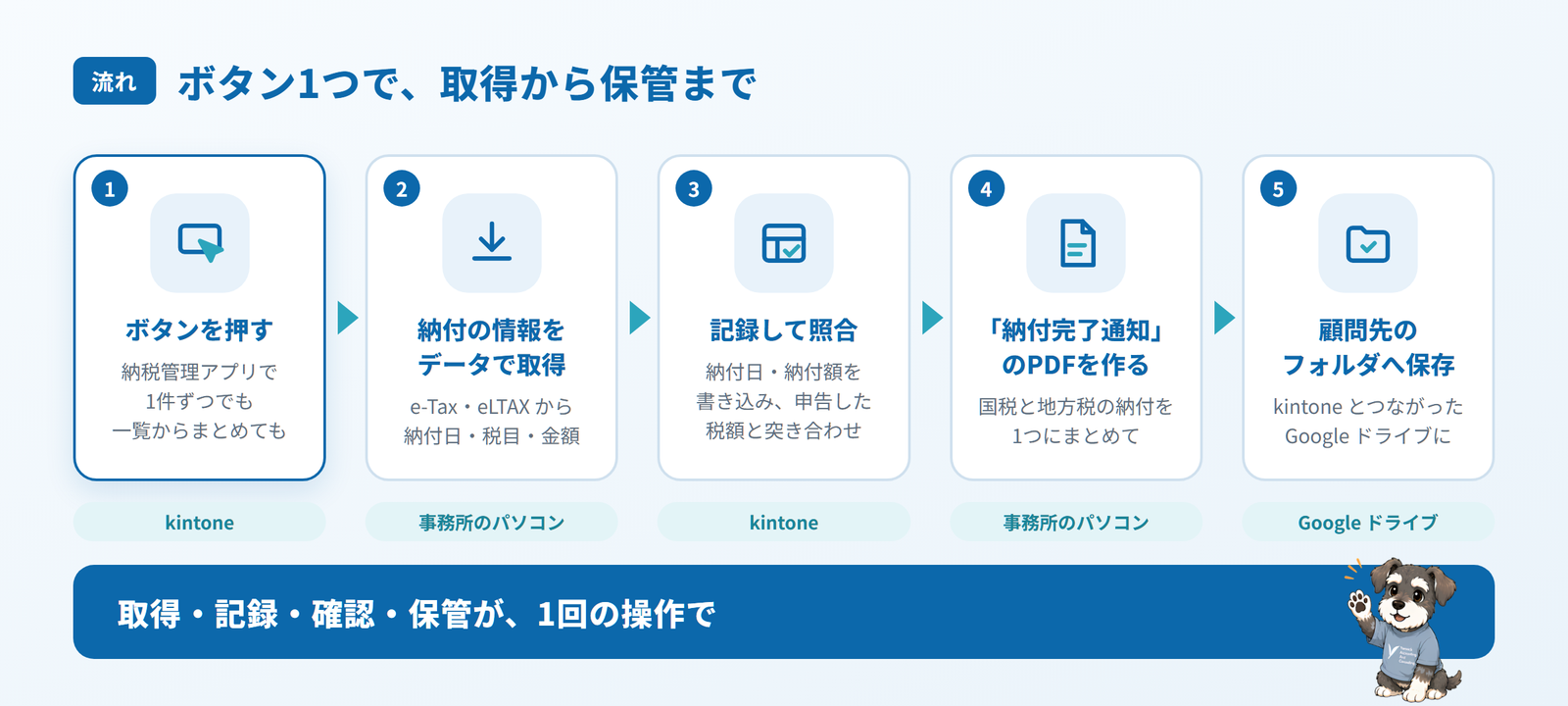
いきなり本番のアプリには入れず、テスト用のアプリで動きを確かめてから本番に入れました。
まず1社で通して確かめ、そのあと一覧画面からまとめて取得できる形に広げています。
つまずきやすいポイント
短時間に大量に呼ばない
e-Tax の API の利用規約では、短時間の大量アクセスが禁止されています。
弊事務所では、呼び出しの間を最低1秒あけています。
部品は Windows 用・32bit
e-Tax の公式の部品は 32bit、eLTAX の API モジュールは Windows 専用です。
Mac では動かず、クラウドだけで完結させることも難しいので、どのパソコンで動かすかを最初に決めておくと進めやすいと思います。
eLTAX は、受付の確認メールが来ないことがある
弊事務所では、申込みを送信しても受付の確認メールは届きませんでした。
慌てず、1〜2週間を目安に待つのがよいと思います。
また、ログイン ID の初期パスワードは添付ファイルで届き、その添付を開くパスワードは別のメールで届きます。
電子証明書の有効期限
eLTAX は、代理人の ID に登録している電子証明書の有効期限が切れていると、ログインできません。
着手する前に確認しておくと安心です。
ログイン情報は1Passwordで管理
API を使うには、税理士の利用者識別番号や暗証番号、APIキーが必要です。
弊事務所では、これらを1Password(パスワード管理ツール)に保管し、連携用のプログラムが実行のたびに読み出しています。
手で入力することも、どこかのファイルに書いておくこともないので、手間なく安全に扱えています。
仕様と設計の壁は、AIと一緒なら越えられる
API があることは、前から知っていました。
それでも手を出せなかったのは、仕様書を読み込んで、使うための設計を組むのが難しかったからです。
今回は、仕様書の読み込みから、テスト、設計の整理、プログラムづくりまでを AI と一緒に進めることで、その壁を越えられました。
ただ、前回のコラムに書いたとおり、納付済みかどうかの判断は AI に任せず、ロジックで確かめる形にしています。
作るところには AI を使い、判断するところには使わない。この線引きは、これからも変えないつもりです。
e-Tax や eLTAX の API は、国税庁や地方税共同機構が用意してくれている窓口です。
同じことを考えている事務所の方の、最初の一歩の後押しになればうれしいです。
仕組みについて聞いてみたいという同業の方も、「うちのバックオフィスも仕組みで楽にしたい」という経営者の方も、お気軽にお問い合わせください。
【お問い合わせはこちら】
https://yaac.co.jp/contact/
YAAC税理士事務所
山田 直広