
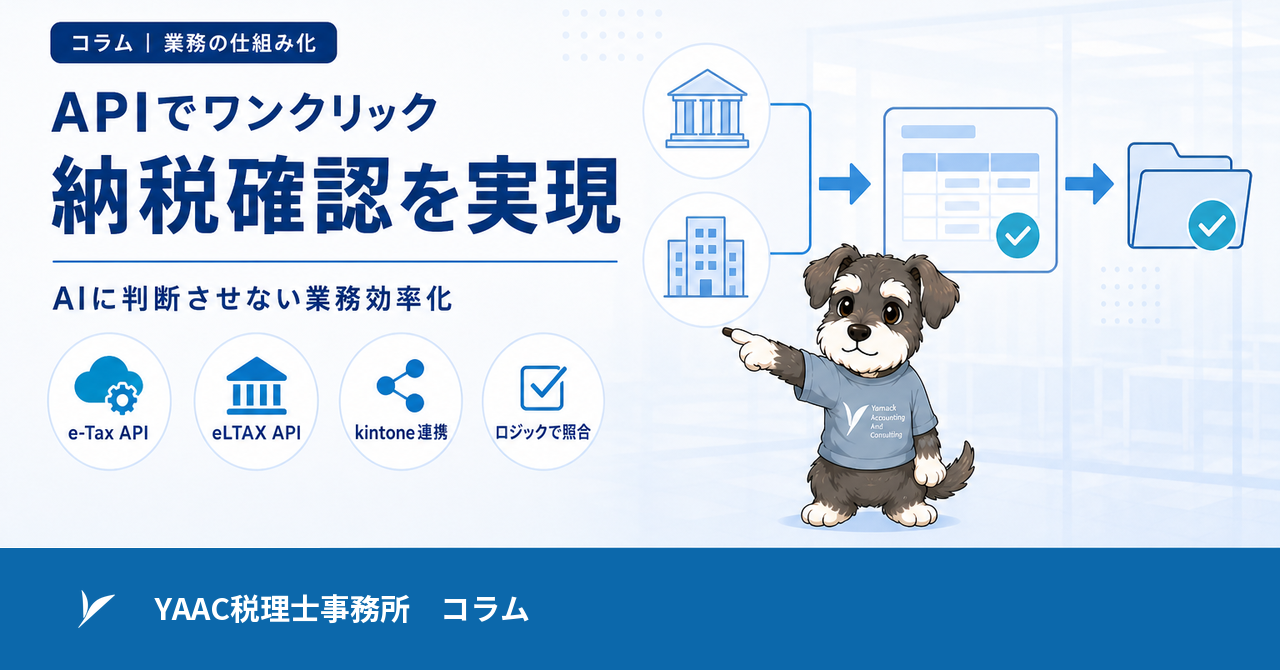
API でワンクリック納税確認を実現|AI に判断させない業務効率化
こんにちは、YAAC税理士事務所の山田です。
申告が終わったあと、顧問先の税金がきちんと納付されたかを確かめる。
税理士事務所なら、どこでも発生している地味な作業だと思います。
弊事務所では、源泉所得税や住民税も含めて、この納税の確認が毎月10〜20件ほどあります。
今回、e-Tax API と eLTAX API を kintone につなぎ、この確認をワンクリック、10件で約10秒で終わる形にしました。
この記事では、作った背景と仕組み、そして判断をAIに任せない理由をまとめます。
導入の手順や設計で考えたことは、次回の記事で詳しく書く予定です。
少しマニアックな内容ですが、同じような効率化を考えている事務所の方の参考になればうれしいです。
もともと「ワンクリックで取る仕組み」はありました
実は、これまでも申告のお知らせや納付完了の通知は、ワンクリックで取得していました。
使っていたのは、CloudbotというRPA(パソコンの操作を自動で再現するツール)です。
kintone のボタンから Cloudbot を動かし、e-Tax(国税の電子申告・納税システム)と eLTAX(地方税のポータルシステム)の該当ページを開いて、スクリーンショットを撮る。
その画像を kintone の添付ファイルに保存する、という運用です。
手で画面を開いて保存していた頃に比べれば、それなりに楽にはなっていました。
それでも残っていた、RPAの3つの限界
ただ、使い続けるうちに気になる点も出てきました。
1つ目は時間です。
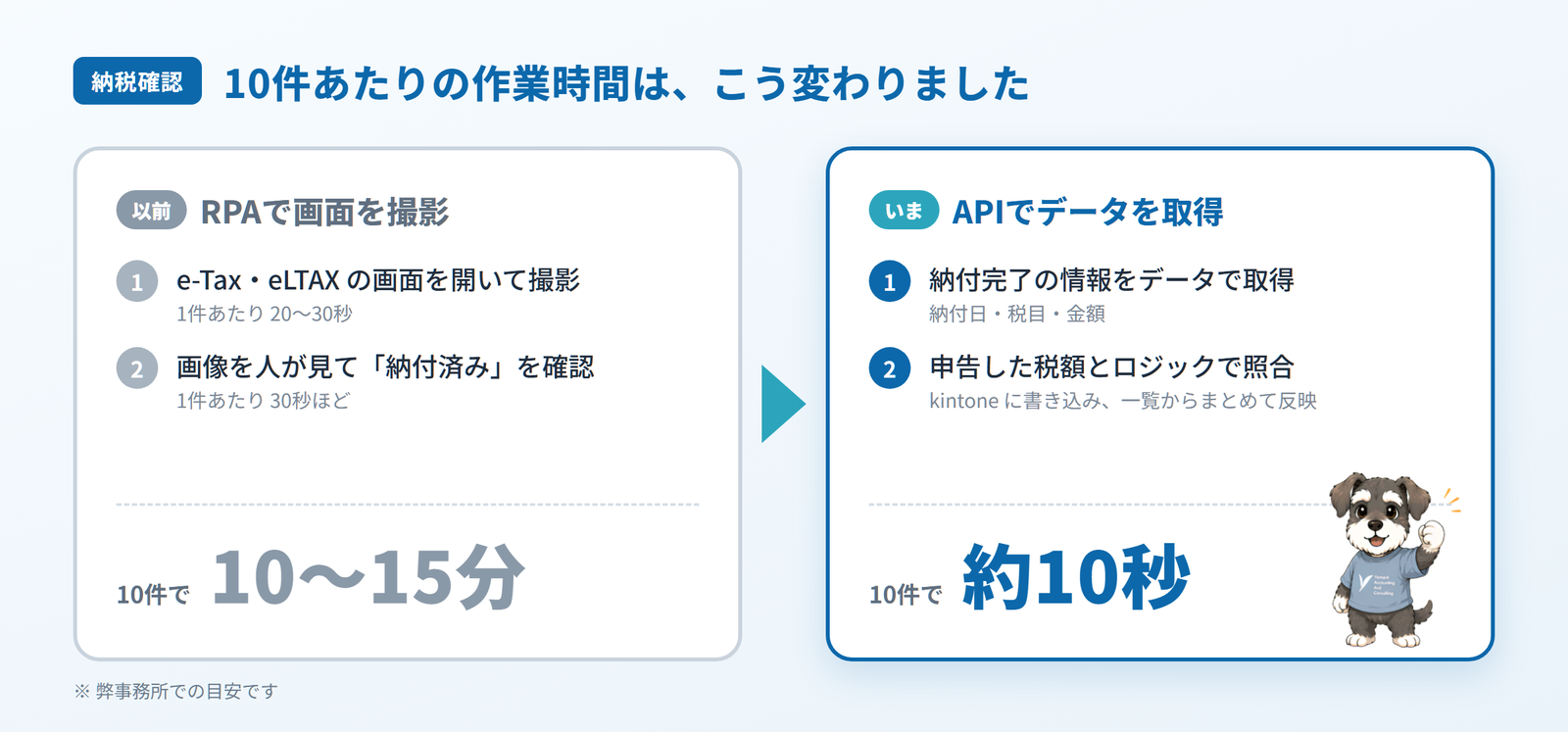
画面を開いて撮影するので、1件あたり20〜30秒かかっていました。
2つ目は、取れるのが画像だということです。
画面の文字をテキストとして取り出すことも、作り込めばできます。
ただその作り込みが重く、弊事務所は画像を取るところで止めていました。
結局、最後は人が画像を見て「納付済み、OK」と判断する必要があり、これにも1件30秒ほどかかっていました。
3つ目は、画面が変わると止まることです。
RPAは画面の部品(ボタンや入力欄の位置や名前)を手がかりに動きます。
つい最近も eLTAX の画面が変わり、そのたびに直す手間が発生していました。
10件を処理すると、撮影と目視の確認で10〜15分。
毎月のことなので、小さくない時間です。
e-Tax API と eLTAX API で「データ」として取る
そこで、画面を撮るのをやめて、API(システム同士がデータをやり取りする窓口)で直接データを取る形に切り替えました。
国税庁や地方税共同機構が API を提供していることは、以前から知っていました。
ただ、仕様書を読み込んで、使うための設計を組むのが難しく、これまで導入には踏み切れずにいました。
今回それができたのは、AIの力が大きかったと思っています。
仕様書の読み込み、APIでデータを取得するまでの仕様の把握、そして実際に取れるかのテスト。
ひとりでは手が届かなかったところを、AIと一緒に一つずつ進めることができました。
国税は、国税庁に e-Tax API の利用を申請し、APIキーの発行を受けています。
地方税は、地方税共同機構に eLTAX の仕様の開示を申し込み、提供された部品を使っています。
いま、kintone の納税管理アプリでボタンを押すと、次のように動きます。
- e-Tax と eLTAX から、納付完了の情報(納付日・税目・金額)をデータで取得
- kintone のレコードに、税目ごとの納付日と納付額を書き込む
- 一覧画面からなら、十数件をまとめて一度に反映
10件で10〜15分かかっていた作業が、約10秒になりました。
画面の見た目が変わっても、データの窓口は変わらないので、RPAのような手直しも基本的には要りません。
同じ仕組みで、決算業務アプリには申告前の「お知らせ」の内容(事業年度・中間申告の税額・所轄の税務署)も取り込んでいます。
判断は、AIではなくロジックに任せる
今回いちばん伝えたいのは、ここです。
いまならAIに e-Tax へ自動でログインさせ、画面を読ませて「納付済みかどうか」を判定させることもできると思います。
でも私は、この部分にAIを使っていません。
AIは、人と同じように「判断する」仕組みです。
判断である以上、どうしても揺らぎが出ますし、誤りが起きる可能性もゼロにはなりません。
一方、APIで取ったデータを計算のロジックで確かめる場合、同じデータからは必ず同じ結果が出ます。
API で取った納付額は kintone の数値の欄に入るので、申告したときの税額とそのまま突き合わせられます。
一致していれば「納税確認済」に進め、一致しなければ止める。この判定も、計算式で組めます。
揺らぎが起きない仕組みにしておくことで、納税がきちんと終わったかを確実に確かめられます。
これは納税確認に限った話ではありません。
弊事務所では freee会計・freee人事労務・freee申告ともAPIでつなぎ、データの整合チェックを kintone 上で行っています。
ここも、APIと計算式のロジックで組んでいます。
情報の照らし合わせなどの単純な作業は、どんどん効率化されていきます。
AIも、これからもっと便利になります。
だからこそ、どこをAIに任せ、どこを任せないかを決めておくことに価値があると思っています。
ちなみに、この連携のプログラム自体も、AI(Claude Code)と一緒に作りました。
作るところではAIを存分に使い、判断するところには使わない。
私が線を引いているのは、そこです。
ボタン1つで、取得から保管まで終わる
もう1つ、この仕組みで気に入っているのが、最初から最後まで一続きで終わることです。
kintone のボタンを押すと、事務所のパソコンで動く連携用のプログラムが e-Tax と eLTAX からデータを取得し、kintone に書き戻します。
さらに、国税と地方税の納付をまとめた「納付完了通知」のPDFを作り、kintone とつながった Google ドライブの顧問先のフォルダへ保存します。
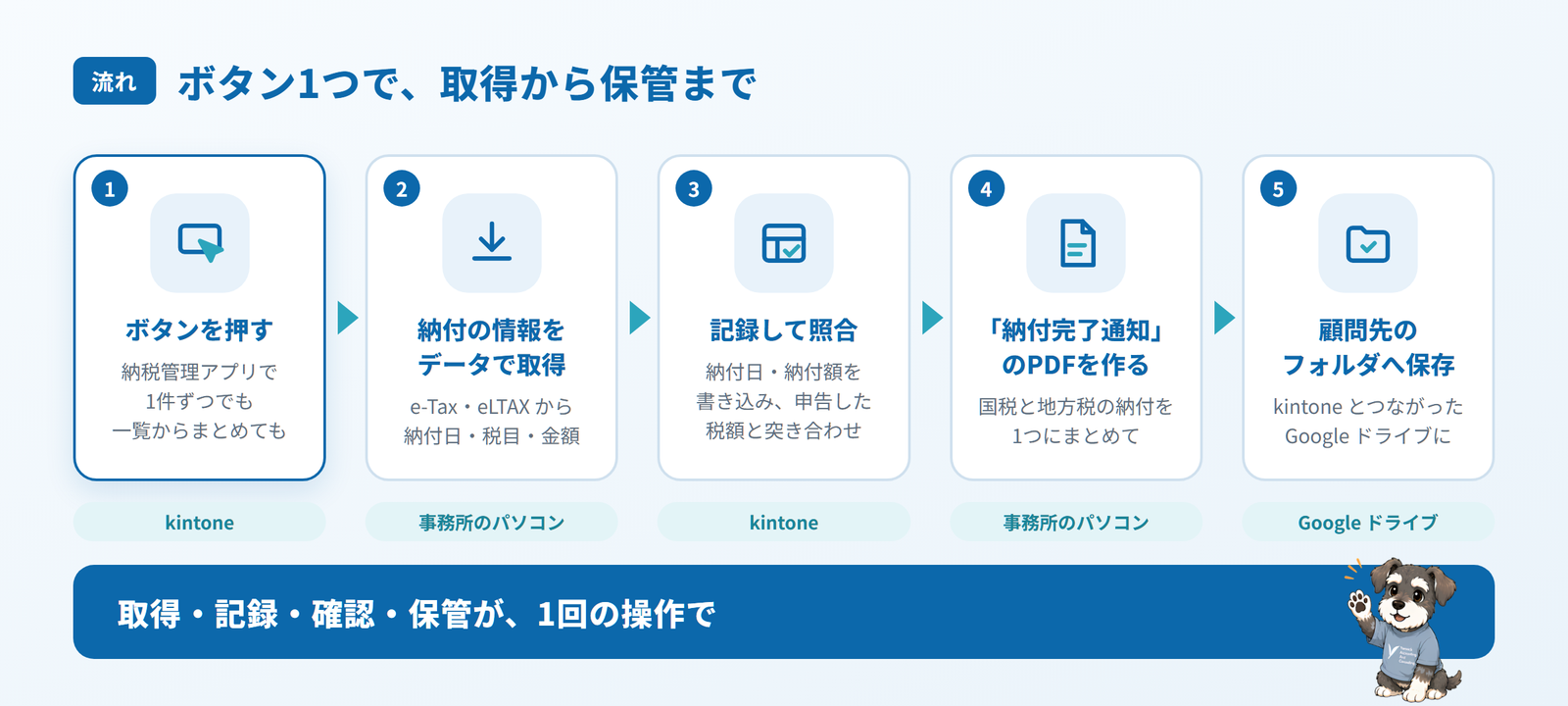
取得、記録、確認、保管までが1回の操作で済み、事務所の中で必要な情報が必要な場所に整理された状態になります。
kintone と Google ドライブを日頃からつないで運用していたからこそ、ここまで一気通貫にできたと感じています。
AIの時代だからこそ、任せないところを決めておく
AIもAPIも、どちらも業務を楽にしてくれる道具です。
ただ、「判断」が入る場所と、「確実さ」が求められる場所では、向いている道具が違います。
納税の確認のように、間違いが許されないところはロジックで固める。
そこで生まれた時間を、顧問先との対話や、AIが得意な仕事に回していく。
AIを使う目的は、人との時間を増やすため。今回の仕組みも、その考え方の延長にあります。
導入の手順と設計の進め方は、続きの記事に書きました
今回は、何ができるようになったのか、そしてなぜ判断をAIに任せないのかを中心に書きました。
同じような仕組みを作りたい方に向けて、導入の手順と設計で考えたことを、続きの記事にまとめました。
- e-Tax API・eLTAX API で何が取れるのか(電子証明書が要るもの・要らないもの)
- API キーの申請と仕様開示の申込みの流れ、かかった日数
- まずテスト用のアプリで「何が取れるか」を確かめてから、仕組みを組み立てた進め方
- 顧問先の利用者識別番号や、取得したデータの持ち方
- つまずきやすいポイント
▼ 続きの記事はこちら
e-Tax API・eLTAX API 導入の手順と設計|納税確認をワンクリックにするまで
仕組みについて聞いてみたいという同業の方も、「うちのバックオフィスも仕組みで楽にしたい」という経営者の方も、お気軽にお問い合わせください。
【お問い合わせはこちら】
https://yaac.co.jp/contact/
YAAC税理士事務所
山田 直広